Configurer l’authentification à deux facteurs
(Fil d'ariane : Support aux avocat·e·s > Votre adresse email avocat.be > Configurer l'authentification à deux facteurs)
L'authentification à deux facteurs (souvent abbréviée en "2FA" ou "MFA") permet d'ajouter une couche de sécurité indispensable à votre adresse mail avocat.be. En effet, cette fonctionnalité permet de confirmer votre identité après avoir validé votre mot de passe : grâce à cela, une personne malveillante qui aurait réussi à vous voler vos identifiants sera bloquée par la demande de double-authentification et ne pourra pas accéder à votre Webmail.
La configuration de cette double authentification est obligatoire sur le Webmail avocat.be.
Cela n'a cependant pas d'impact sur votre utilisation de logiciels de messagerie tels que Outlook, Thunderbird, ou Apple / Android Mail, ni sur l'application mobile ContactOffice Mail.
Configurez la 2FA
Depuis fin juin 2026, la double-authentification est devenue une sécurité obligatoire sur le Webmail mis à disposition des avocat·e·s par l'Ordre des Barreaux. Si vous n'avez pas activé la double-authentification sur votre Webmail avant cette date, le système vous demandera de la configurer lorsque vous vous connecterez à votre Webmail avocat.be.
La procédure est simple et se fait en quelques étapes. Lisez attentivement chaque étape dans son intégralité et suivez bien le processus décrit :
- Si ce n'est pas déjà fait, connectez-vous à votre Webmail.
Au besoin, consultez notre article 📄 Accéder au Webmail. - Une fois vos identifiants validés, le système vous proposera un écran similaire à celui-ci :
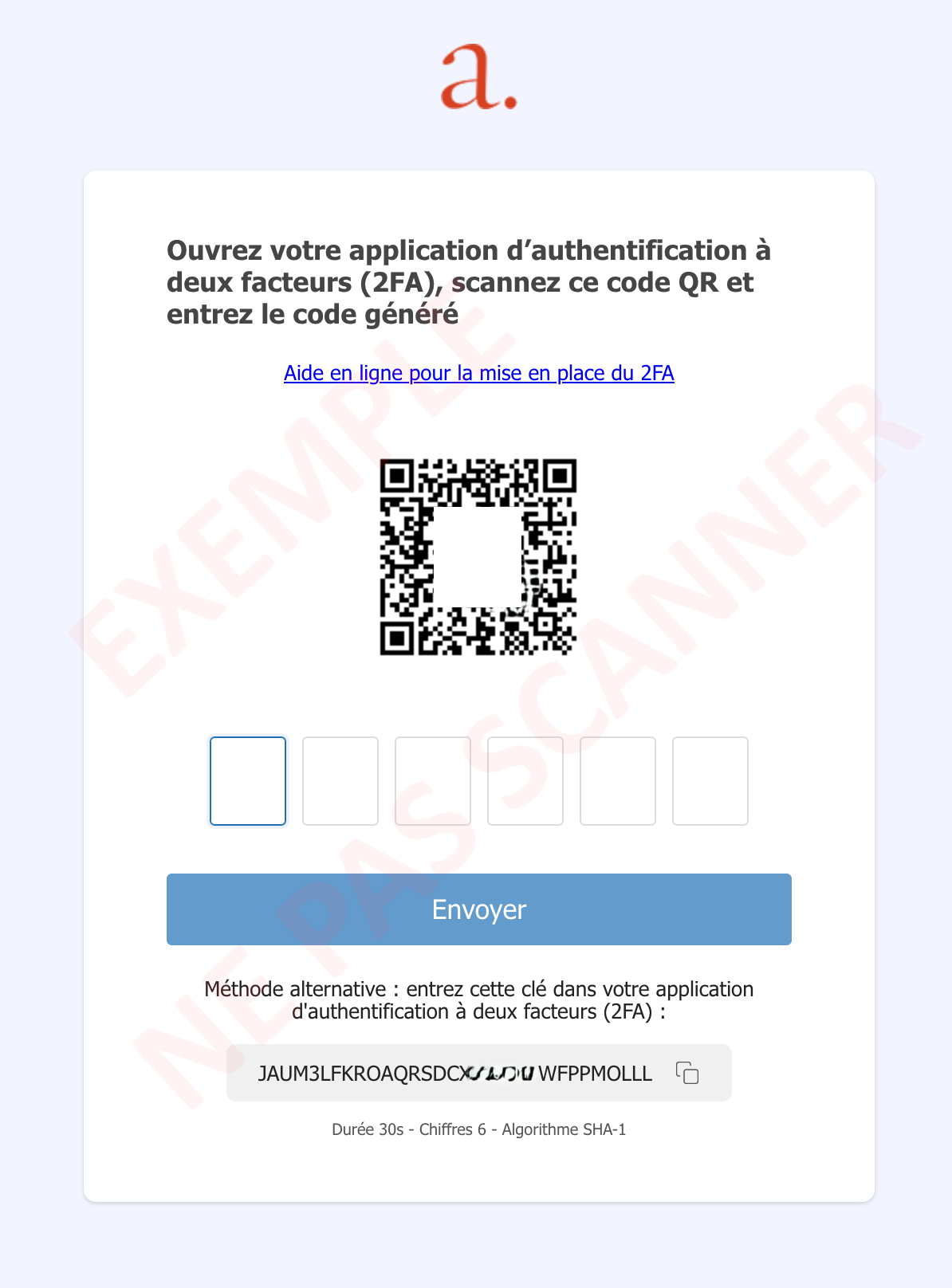
- Pour pouvoir continuer, vous devez avoir une application de double-authentification sur votre téléphone portable. Il en existe beaucoup, dont Microsoft Authenticator (version gratuite), FreeOTP, Twilio Authy Authenticator, etc. La plupart de ces applications sont gratuites.
- Une fois l'application d'authentification installée sur votre téléphone, ouvrez-là et scannez le QR-code qui est affiché sur l'écran de votre Webmail avec votre app.
- (Optionnel) L'application sur votre téléphone va alors créer un profil et, en général, vous demander de donner un nom à ce profil. Vous pouvez par exemple l'appeler "Webmail avocat.be".
- Toujours dans l'application installée sur votre téléphone, celle-ci vous affichera ensuite un code à 6 chiffres. Si ce code ne s'affiche pas d'emblée, sélectionnez le profil créé à l'étape précédente, sur votre application, pour afficher le code.
- Sur votre ordinateur, sur la page du Webmail, introduisez ce code à 6 chiffres dans les cases prévues à cet effet sous le QR-Code, et cliquez sur le bouton "Envoyer".
- Le Webmail vous affichera ensuite des "codes de récupération 2FA". Ces codes à usage unique peuvent servir à se connecter au Webmail en cas de perte de votre téléphone, par exemple. Téléchargez-les ou imprimez-les et gardez les en lieu sûr, puis cliquez sur "Suivant" :
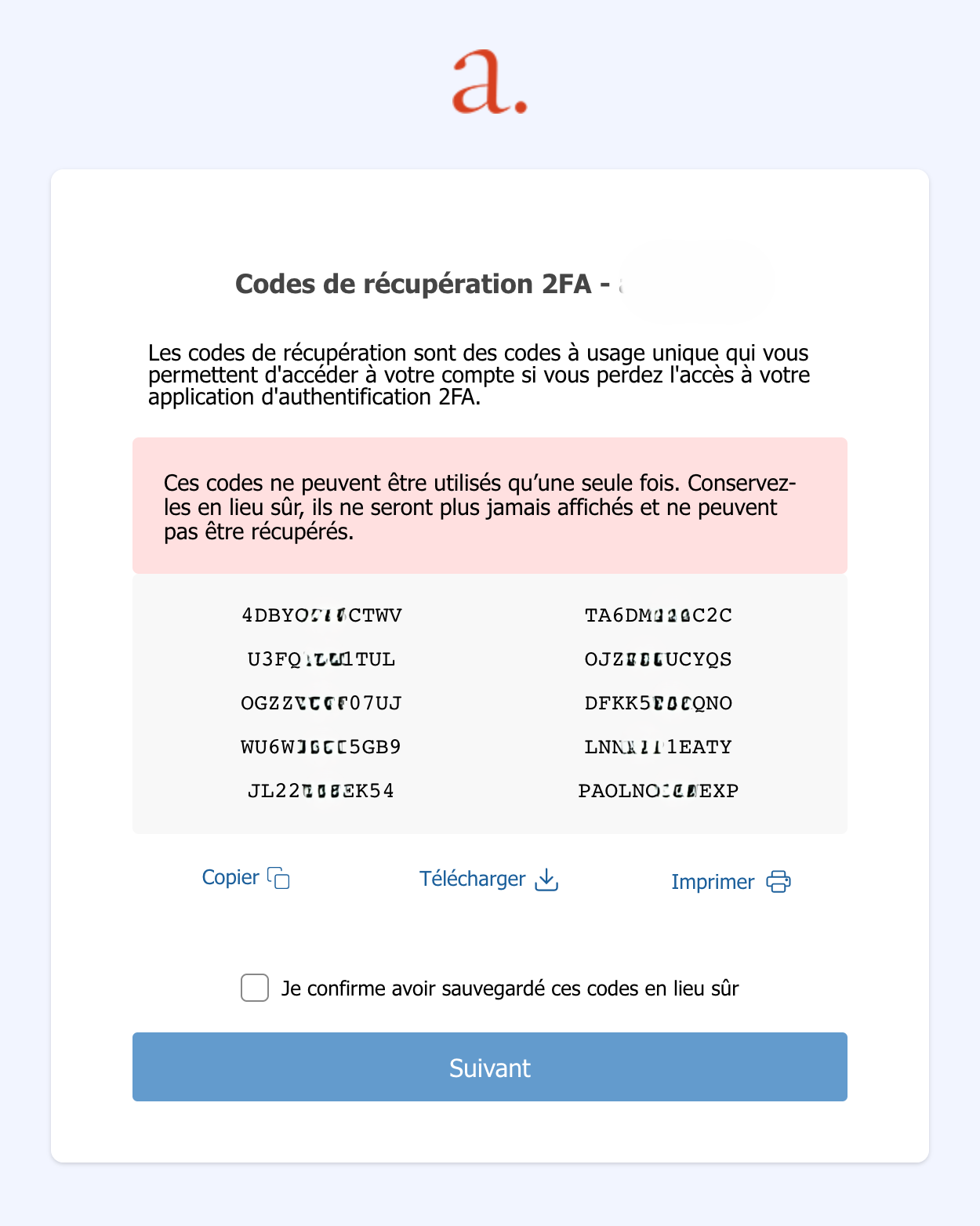
- La double-authentification est maintenant activée sur votre compte et vous allez être redirigé·e vers votre Webmail.
La prochaine fois que vous vous y connecterez, vous n'aurez plus à refaire toute la procédure ci-dessus, mais vous devrez confirmer votre identité avec l'application d'authentification sur votre téléphone.
N'oubliez pas de renseigner une adresse email de récupération en suivant la procédure détaillée dans notre article 📄 Adresse de récupération.
Activation de la double-authentification (avant juin 2026)
Activation de la double-authentification dans le Webmail
- Commencez par installer une application de double-authentification sur votre téléphone portable. Il en existe beaucoup, dont Microsoft Authenticator, FreeOTP, Authy, etc. La plupart de ces applications sont gratuites.
Sur les téléphones Android, vous trouverez ces applications sur le Play Store.
Sur un iPhone, vous trouverez ces applications sur l'App Store. - Connectez-vous ensuite à votre Webmail sur votre ordinateur, avec vos identifiants, à l'adresse https://avocat.contactoffice.com (voir notre article 📄 Accéder au webmail)
Une fois connecté·e, vous serez redirigé·e vers la page d'accueil du Webmail. Sur celle-ci, cliquez sur la silhouette accompagnée de votre prénom en haut à droite de votre écran :
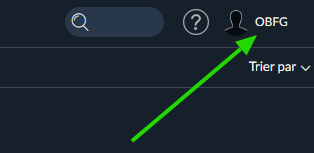
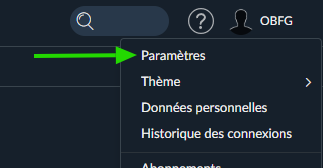
Sélectionnez « Paramètres » dans le menu déroulant qui s'affiche :
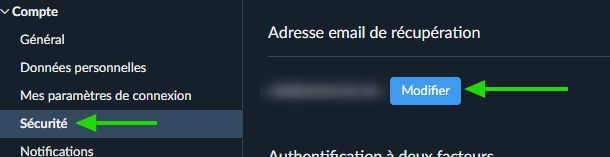
- Allez ensuite dans l’onglet « Sécurité » dans le menu à gauche, et assurez-vous qu’un email de récupération y est bien indiqué. Dans le cas contraire, ajoutez-en un, ou modifiez celui qui s'y trouve si vous le souhaitez :
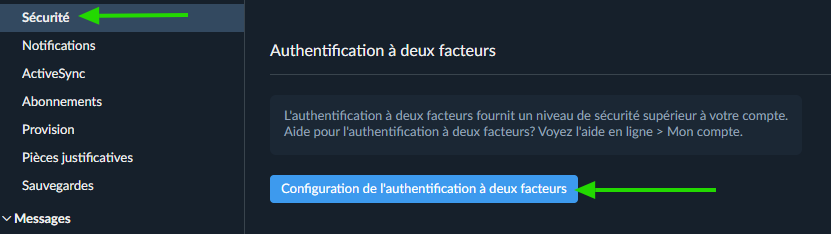
- Ensuite, toujours dans l'onglet « Sécurité », configurez l'authentification à deux facteurs en cliquant sur le bouton "Configuration de l'authentification à deux facteurs" :
Un QR Code apparaît sur l'écran du Webmail. Prenez votre téléphone, ouvrez l'application d'authentification que vous avez préalablement installée (voir point 1 ci-dessus), et scanner le QR Code affiché dans le Webmail avec votre app.
L'application sur votre téléphone va créer un profil, puis afficher un code à 6 chiffres. Si ce code ne s'affiche pas d'emblée, sélectionnez le profil créé par votre app pour l'afficher.
Sur votre ordinateur, sur la page du Webmail, introduisez le code à 6 chiffres dans le champ prévu à cet effet sous le QR Code, et cliquez sur le bouton "Activer".
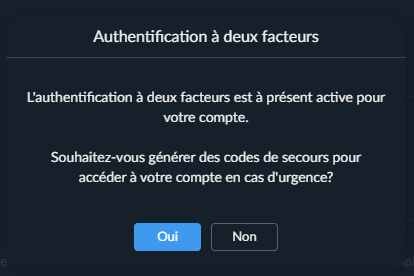
Une fenêtre apparaît pour vous avertir que l'authentification à deux facteurs a bien été activée, et vous proposer de générer des codes de secours. Cliquez sur le bouton "Oui" :
Une autre fenêtre s'affiche, avec une liste de 10 codes de secours. Cliquez sur le bouton "Télécharger" et garder le fichier téléchargé en sécurité sur votre ordinateur. Cliquez ensuite sur le bouton "Fermer".
Enfin, une fenêtre s'affichera pour vous demander si vous désirez désactiver l'accès aux services. Si vous cliquez sur "Oui", vous ne pourrez plus synchroniser votre mail avec des logiciels comme Outlook ou avec votre téléphone.
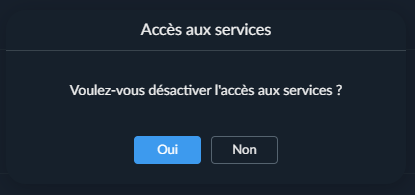
Si vous utilisez exclusivement le Webmail pour consulter et envoyer des emails avec votre compte avocat.be, nous recommandons de cliquer sur le bouton "Oui" pour protéger votre compte au maximum de toute tentatives de piratage.Dans le cas contraire (si vous utilisez Outlook, Thunderbird, ou synchronisez vos emails sur votre téléphone portable avec une application tierce), cliquez sur le bouton "Non".
- La double authentification est maintenant active sur votre compte.
Articles associés
📄 Comment accéder au webmail
📄 Bonnes pratiques & sécurité
📄 Résoudre les problèmes
📄 Mes codes 2FA / OTP ne fonctionnent pas
📄 Le Webmail ne m'affiche pas de QR-code pour configurer la 2FA