Configurer la 2FA sans smartphone
(Fil d'ariane : Support aux avocat·e·s > Votre adresse email avocat.be > Configurer l'authentification à deux facteurs > Configurer la 2FA sans smartphone)
Configurer et utiliser la double-authentification sans utiliser de smartphone est possible, mais nécessite une procédure légèrement différente. Nous tenons également à préciser que cette formule n'est pas recommandée.
Suivez les instructions ci-dessous pour configurer la 2FA sans utiliser de téléphone portable :
- Si ce n'est pas déjà fait, connectez-vous à votre Webmail.
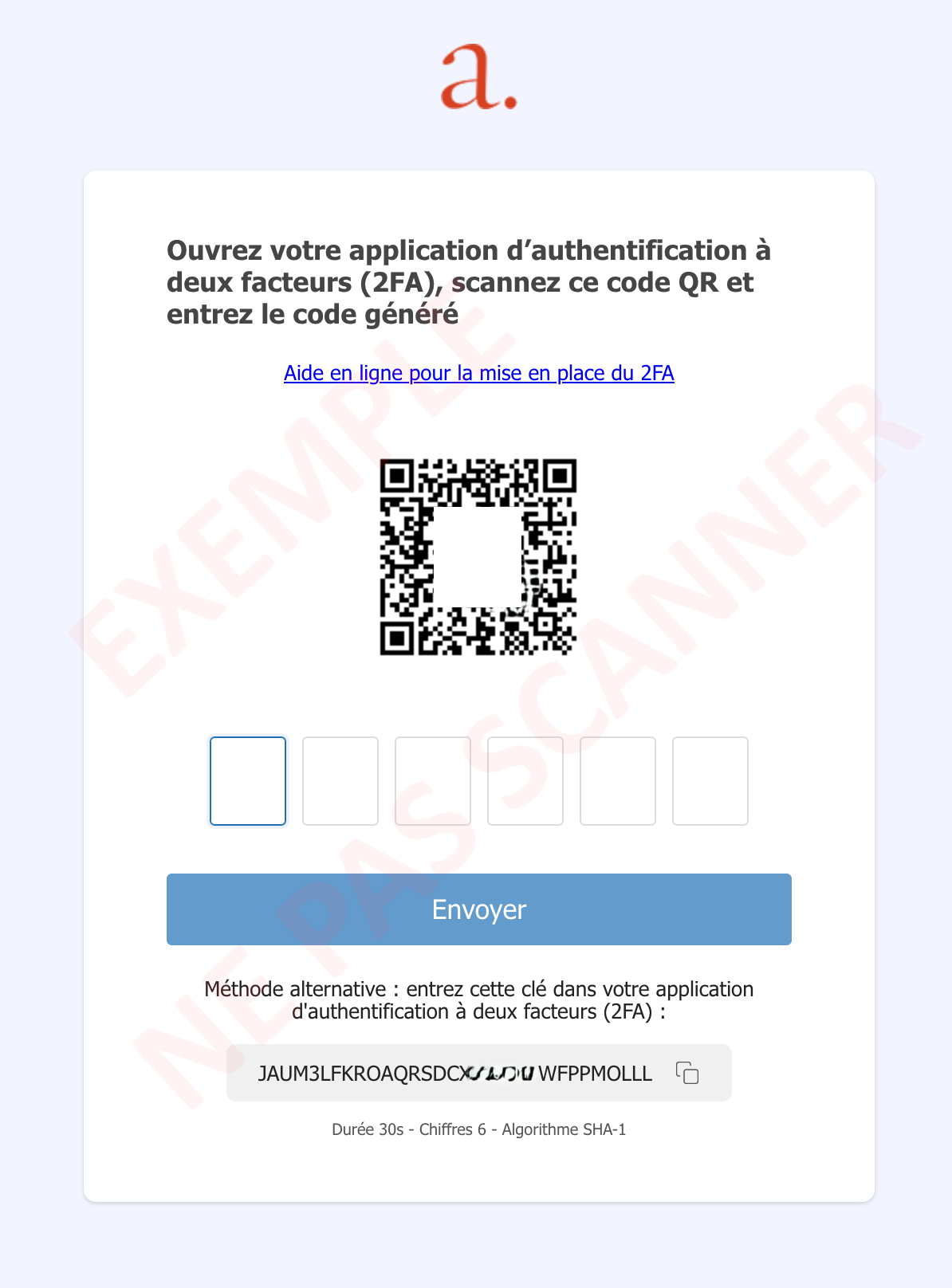
Au besoin, consultez notre article 📄 Accéder au Webmail. - Une fois vos identifiants validés, le système vous proposera un écran similaire à celui-ci :
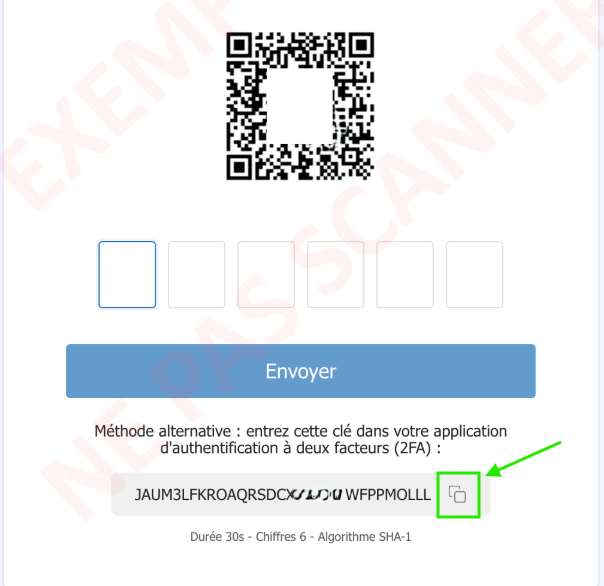
- Cliquez sur l'icône représentant deux petits carrés imbriqués, à côté de la clé secrète, pour mettre en mémoire cette clé secrète dans le presse-papier (ou clipboard) de votre ordinateur :
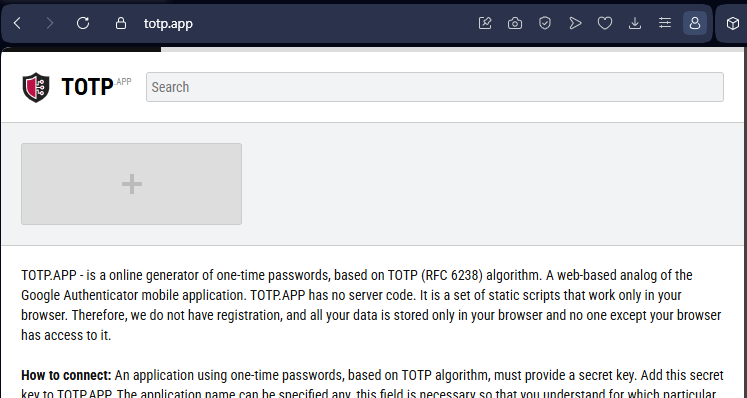
Dans une nouvelle fenêtre de navigation ou dans un nouvel onglet, rendez-vous sur le site https://totp.app. Ce site se présente comme sur la capture d'écran ci-dessous :
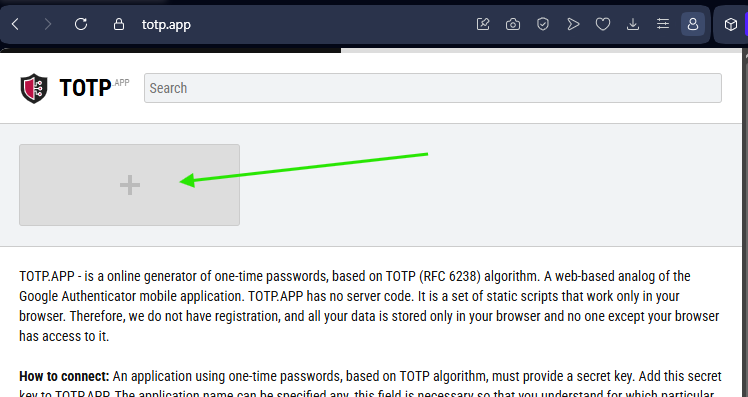
- Sur ce site, cliquez sur le bloc gris dans lequel figure un "+" :
- Une fenêtre pop-up s'ouvre. Celle-ci contient plusieurs champs que vous devez remplir :
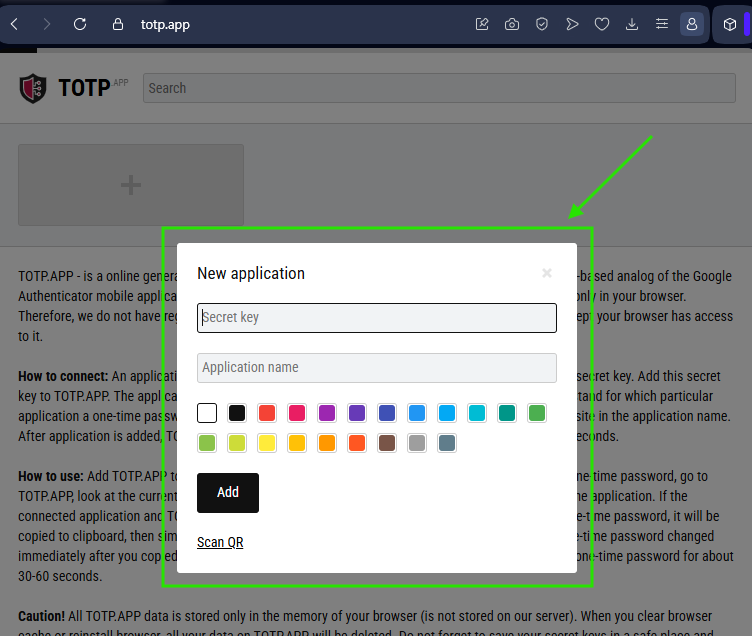
- Pour le champ "Secret key" : si vous avez bien cliqué sur l'icône représentant deux carrés imbriqués à l'étape 3 ci-dessus, vous pouvez maintenant cliquer avec votre souris dans le champ "Secret key", puis appuyer simultanément sur les touches Ctrl et V (sur PC) ou Cmd et V (sur Mac) de votre clavier pour coller votre clé secrète sans devoir l'introduire manuellement.
- Dans le champ "Application name", introduisez par exemple "Webmail avocat.be"
- (Optionnel) Choisissiez une couleur parmi celles proposées
- Cliquez sur le bouton "Add"
- Un nouveau bloc s'affiche alors sur le site. Ce bloc affiche le nom que vous lui avez donné à l'étape 7 ci-dessus, ainsi qu'un code à 6 chiffres qui change toutes les 30 secondes :
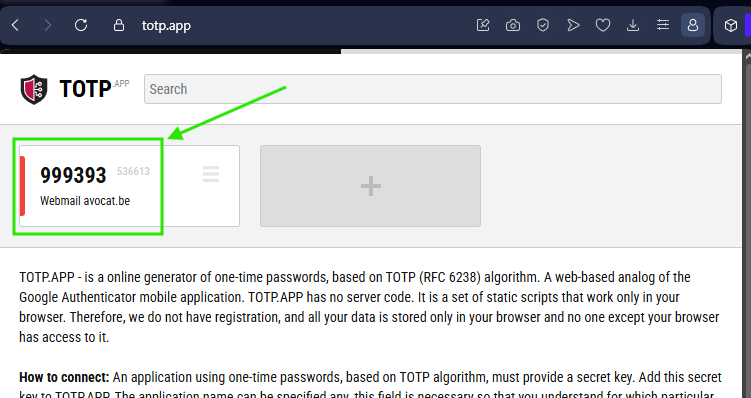
- Revenez ensuite sur la page ou l'onglet de votre Webmail, et introduisez ce code à 6 chiffres dans les cases prévues à cet effet sous le QR-Code, puis cliquez sur le bouton "Envoyer".
- Le Webmail vous affichera ensuite des "codes de récupération 2FA". Ces codes à usage unique peuvent servir à se connecter au Webmail en cas de perte de votre téléphone, par exemple. Téléchargez-les ou imprimez-les et gardez les en lieu sûr, puis cliquez sur "Suivant" :
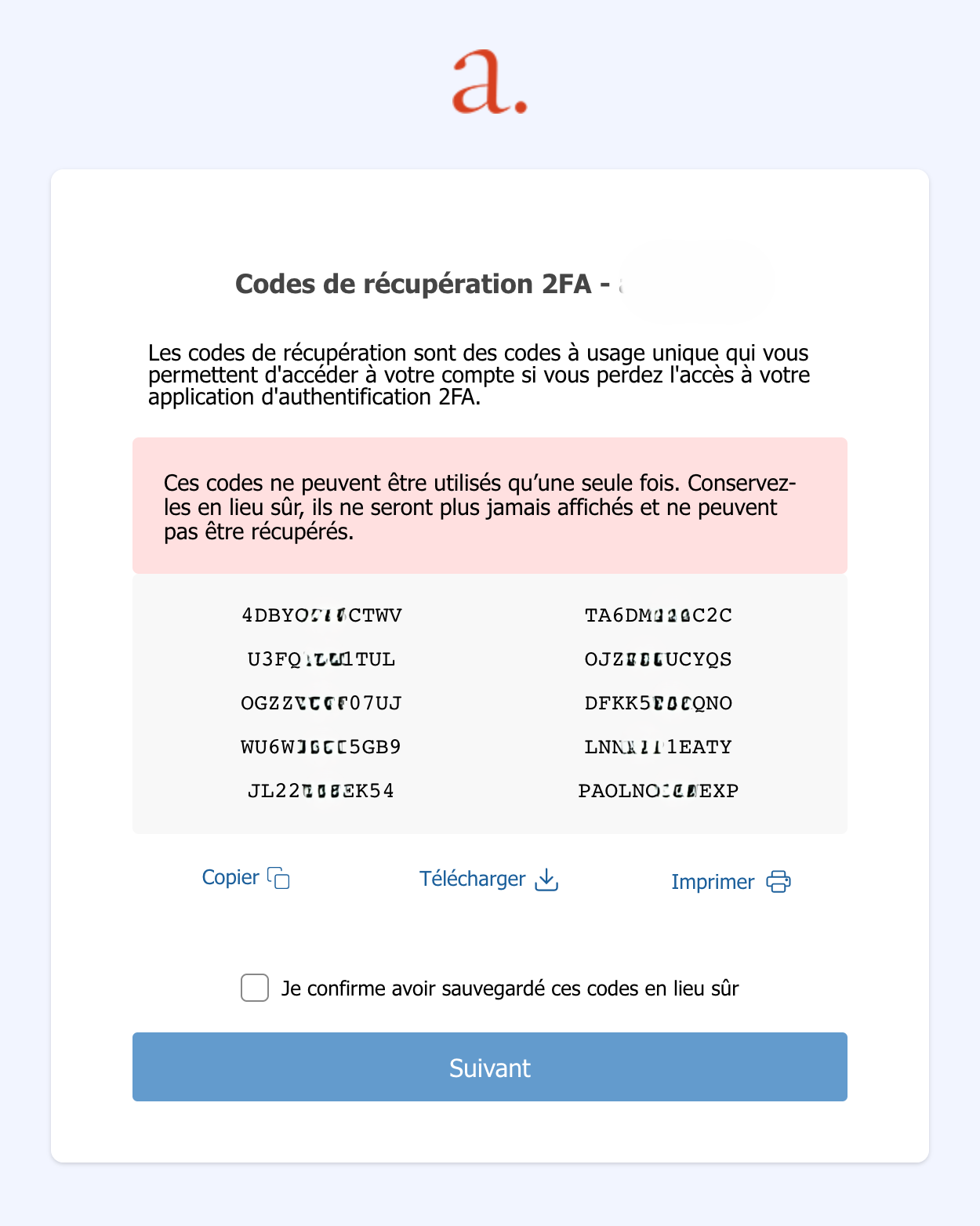
- La double-authentification est maintenant activée sur votre compte et vous allez être redirigé·e vers votre Webmail.
La prochaine fois que vous vous y connecterez, vous n'aurez plus à refaire toute la procédure ci-dessus, mais vous devrez confirmer votre identité en utilisant un code généré par le site totp.app sur lequel vous avez ajouté un profil lors des étapes 4 à 9 ci-dessus. - N'oubliez pas de renseigner une adresse email de récupération en suivant la procédure détaillée dans notre article 📄 Adresse de récupération.
Articles associés
📄 Comment accéder au webmail
📄 Bonnes pratiques & sécurité
📄 Résoudre les problèmes
📄 Mes codes 2FA / OTP ne fonctionnent pas
📄 Le Webmail ne m'affiche pas de QR-code pour configurer la 2FA