Configurer la 2FA pour plusieurs personnes
(Fil d'ariane : Support aux avocat·e·s > Votre adresse email avocat.be > Configurer l'authentification à deux facteurs > Configurer la 2FA pour plusieurs personnes)
Si vous êtes plusieurs collaborateur·rice·s a devoir accéder à la même adresse email @avocat.be au travers du Webmail, la mise en place de la double-authentification peut revêtir un caractère légèrement plus compliqué.
Il est cependant assez facile de mettre cela en place en suivant les étapes ci-dessous :
- Si ce n'est pas déjà fait, connectez-vous à votre Webmail.
Au besoin, consultez notre article 📄 Accéder au Webmail. Une fois vos identifiants validés, le système vous proposera l'écran suivant :
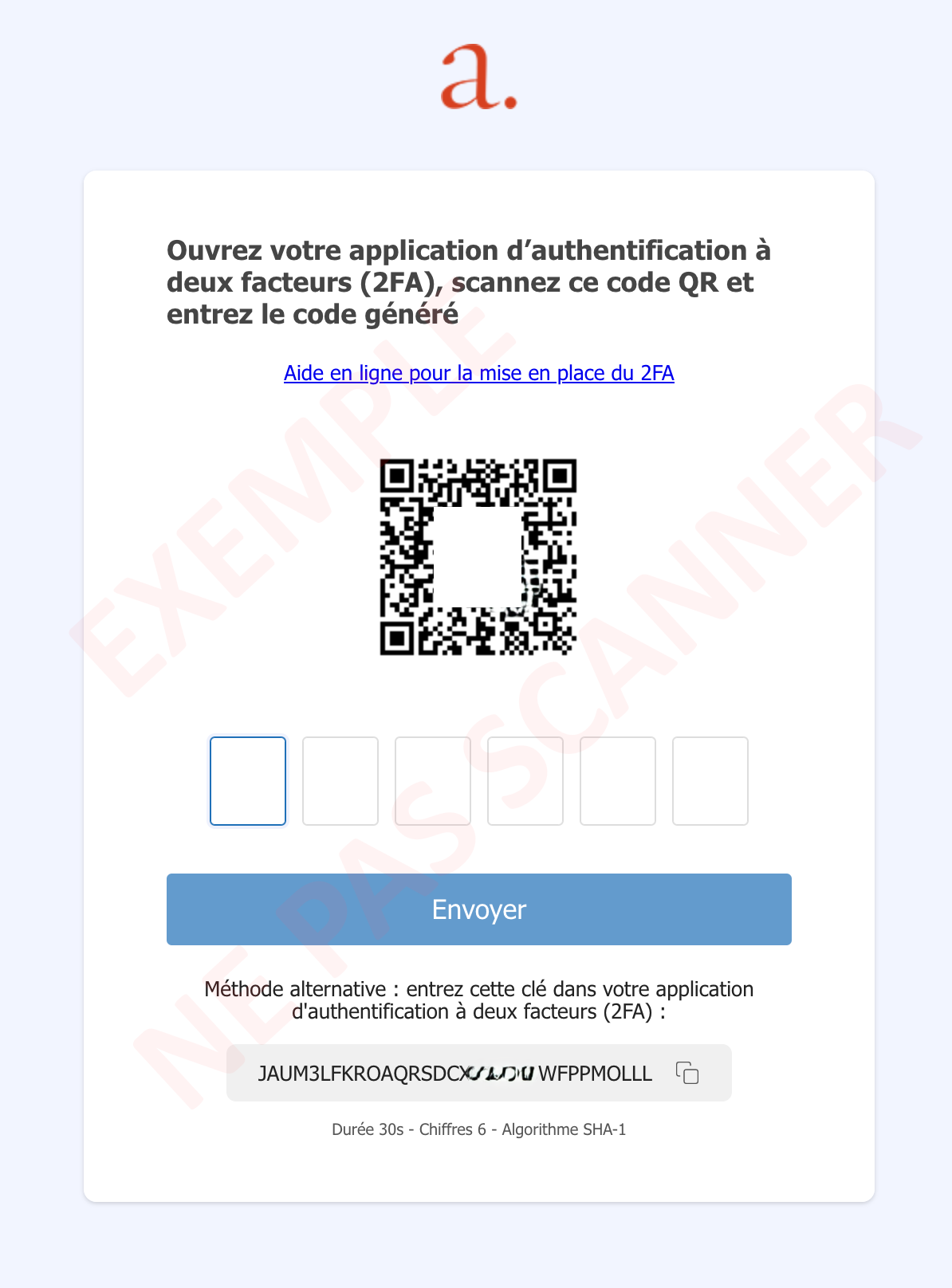
Lorsque vous êtes plusieurs personnes (avocat·e, secrétaire, collaborateur·rice, etc) à devoir accéder à la même adresse via le Webmail (les clients mail tels que Outlook ne sont pas concernés), c'est ici que cela se complique légèrement.
Vous avez alors deux options :- faites la procédure décrite ici tou·te·s ensemble, au même moment. Chaque personne suit alors les mêmes étapes, installe sa propre application de double-authentification sur son téléphone et scanne le même QR-code à l'étape suivante, au même moment.
- si, pour une raison ou une autre, vous ne pouvez être tou·te·s présent·e·s au même moment, il existe une alternative qui consiste à utiliser la clé secrète affichée sur l'écran de configuration de la double-authentification (ci-dessous encadrée en rouge) :
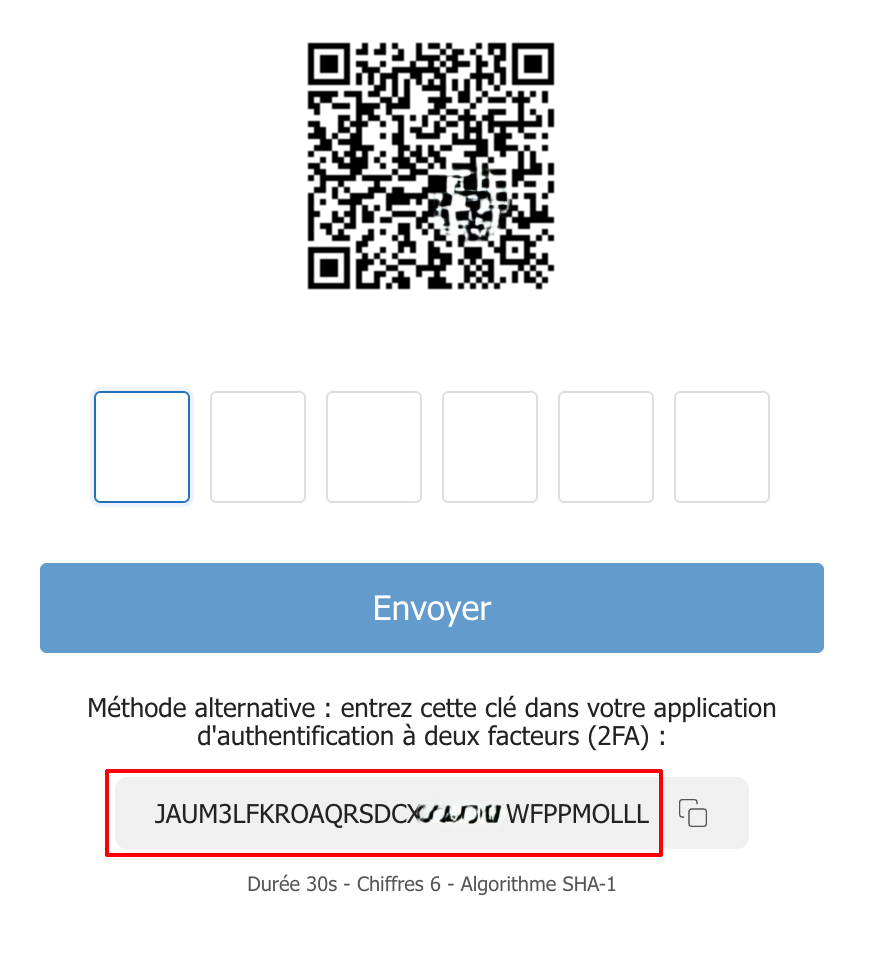
- Copiez cette clé dans un document sécurisé, et communiquez-là de manière sécurisée aux personnes qui doivent pouvoir accéder à votre Webmail également.
- faites la procédure décrite ici tou·te·s ensemble, au même moment. Chaque personne suit alors les mêmes étapes, installe sa propre application de double-authentification sur son téléphone et scanne le même QR-code à l'étape suivante, au même moment.
- Dans tous les cas, toutes les personnes concernées doivent installer une application de double-authentification sur leur téléphone portable. Il en existe beaucoup, dont Twilio Authy Authenticator, Microsoft Authenticator, FreeOTP, etc. La plupart de ces applications sont gratuites.
- Une fois l'application d'authentification installée sur chaque téléphone, ouvrez-là.
Ensuite, selon si toutes les personnes concernées sont présentes au moment de la configuration ou non, procédez comme suit :
- Option 1 : scannez, tou·te·s en même temps, le QR-code affiché sur l'écran de votre Webmail avec votre app.
- Option 2 : Utilisez la clé secrète copiée à l'étape précédente pour créer un nouveau profil dans l'application d'authentification des personnes devant accéder à votre Webmail. Ces applications proposent en général d'entrer cette clé manuellement lorsque scanner le QR-code est impossible.
- Option 1 : scannez, tou·te·s en même temps, le QR-code affiché sur l'écran de votre Webmail avec votre app.
- (Optionnel) L'application sur votre téléphone va alors créer un profil et, en général, vous demander de donner un nom à ce profil. Vous pouvez par exemple l'appeler "Webmail avocat.be".
- Toujours dans l'application installée sur votre téléphone, celle-ci vous affichera ensuite un code à 6 chiffres. Si ce code ne s'affiche pas d'emblée, sélectionnez le profil créé à l'étape précédente, sur votre application, pour afficher le code.
- Revenez ensuite sur la page du Webmail, introduisez ce code à 6 chiffres dans les cases prévues à cet effet sous le QR-Code, et cliquez sur le bouton "Envoyer".
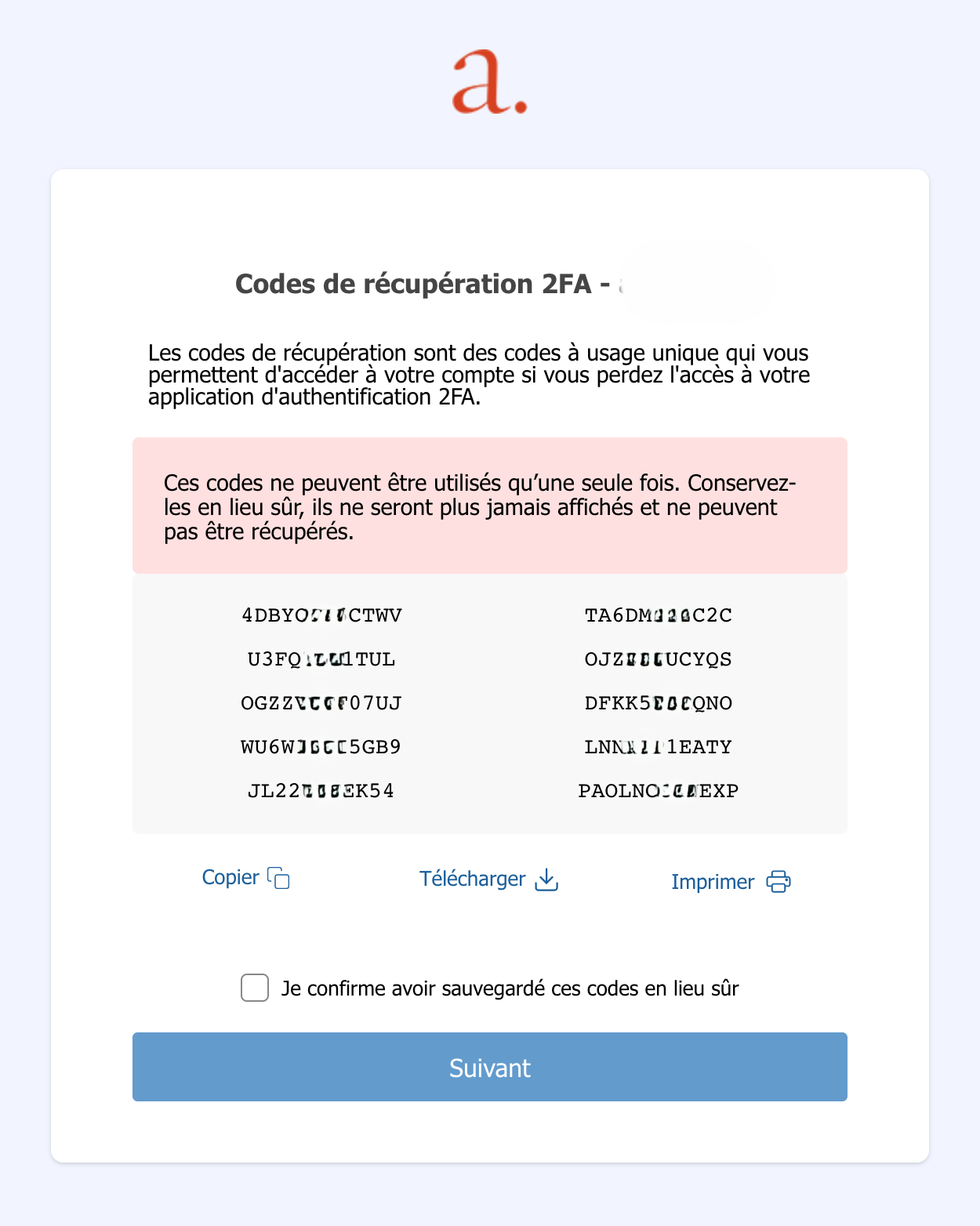
- Le Webmail vous affichera ensuite des "codes de récupération 2FA". Ces codes à usage unique peuvent servir à se connecter au Webmail en cas de perte de votre téléphone, par exemple. Téléchargez-les ou imprimez-les et gardez les en lieu sûr, puis cliquez sur "Suivant" :
- La double-authentification est maintenant activée sur votre compte et vous allez être redirigé·e vers votre Webmail.
La prochaine fois que vous vous y connecterez, vous n'aurez plus à refaire toute la procédure ci-dessus. Vous devrez cependant confirmer votre identité avec l'application d'authentification que vous avez installée sur votre téléphone. - N'oubliez pas de renseigner une adresse de récupération en suivant la procédure détaillée dans notre article 📄 Adresse de récupération.
Si nécessaire, relisez notre article 📄 Accéder au Webmail.
Articles associés
📄 Comment accéder au webmail
📄 Bonnes pratiques & sécurité
📄 Résoudre les problèmes
📄 Mes codes 2FA / OTP ne fonctionnent pas
📄 Le Webmail ne m'affiche pas de QR-code pour configurer la 2FA