Réinitialiser la 2FA sur mon compte
(Fil d'ariane : Support aux avocat·e·s > Votre adresse email avocat.be > Configurer l'authentification à deux facteurs > Réinitialiser la 2FA sur mon compte)
Il se pourrait que vous ayiez besoin, pour l'une ou l'autre raison, de réinitialiser l'authentification à deux facteurs sur votre compte @avocat.be.
Exemples de situations nécessitant une réinitialisation :
- vous avez perdu votre téléphone et n'avez donc plus accès à votre app d'authentification ;
- vous avez changé de téléphone et n'avez pas pu transférer vos données ;
- vous avez effacé votre app d'authentification par mégarde ;
- votre app d'authentification ne fonctionne plus correctement ;
- vous souhaitez changer d'app d'authentification ;
- etc.
Comment réinitialiser votre 2FA
Pour réinitialiser la double-authentification sur votre Webmail, vous devez utiliser un de vos codes de récupération. Ces codes sont ceux qui ont été générés lors de la configuration de la double-authentification sur votre Webmail, et que vous avez été invité·e à télécharger dans un document sécurisé ou à imprimer pour les garder en lieu sûr.
Pour réinitialiser votre 2FA, cherchez vos codes de récupération, gardez-les à portée de main, puis suivez la procédure ci-dessous :
- Si ce n'est pas déjà fait, connectez-vous à votre Webmail avec vos identifiants.
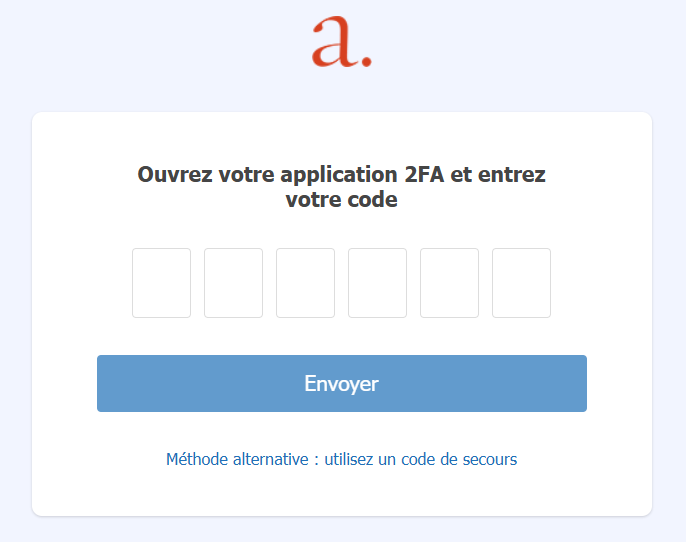
Au besoin, référez-vous à notre article 📄 Accéder au Webmail. - Vous arrivez sur l'écran vous demandant d'introduire votre code d'authentification à 6 chiffres :
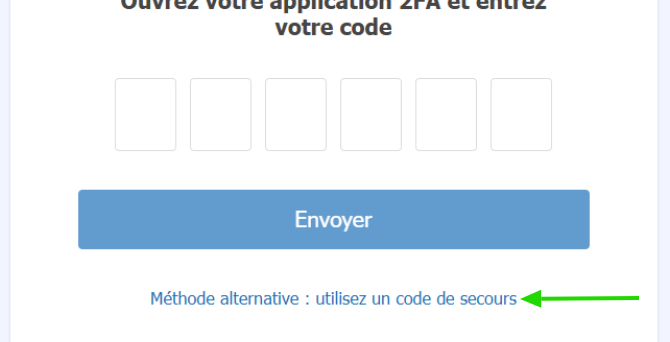
- Cliquez sur "Méthode alternative : utilisez un code de secours" :
Accéder au fichier ou au document sur lequel figurent vos codes de récupération à usage unique.
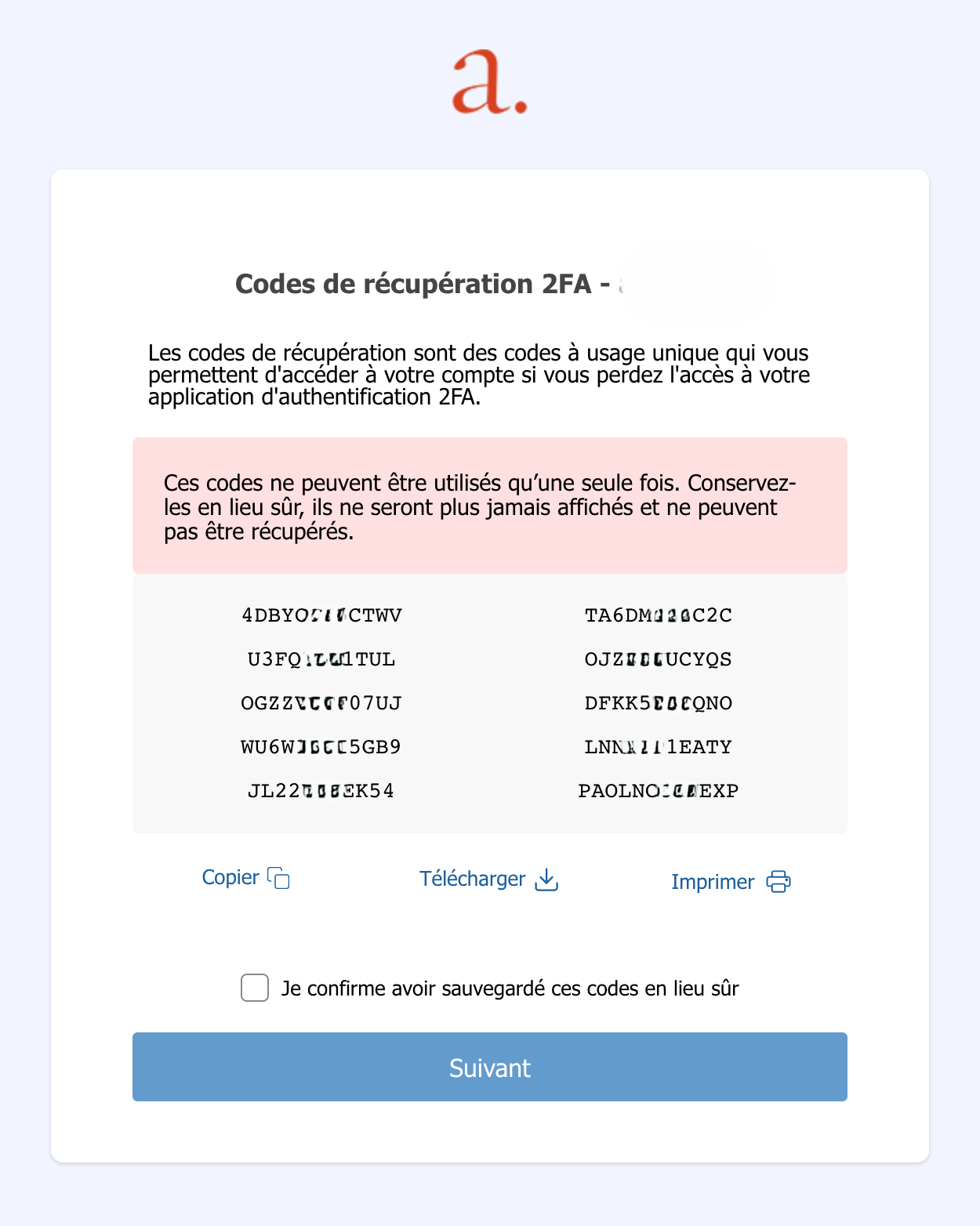
💡Les codes de récupération, ou "codes de secours", sont ceux qui vous ont été affichés lors de la configuration de la 2FA sur votre compte @avocat.be. Vous les avez sauvegardés dans un fichier sécurisé ou imprimés et gardés en lieu sûr.
Pour rappel, la fenêtre qui vous permettait de les enregistrer se présentait comme dans cet exemple :
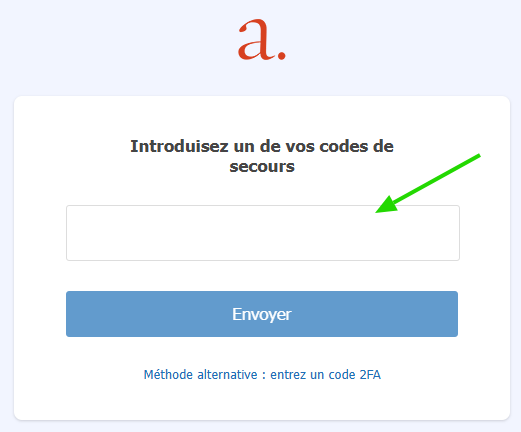
- Introduisez un de ces codes dans le champ prévu à cet effet sur la page de votre Webmail :
- (Optionnel) Ces codes étant à usage unique, nous vous conseillons d'effacer ou de biffer de votre fichier ou document celui que vous venez d'utiliser.
- Cliquez ensuite sur le bouton "Envoyer" pour accéder à votre Webmail.
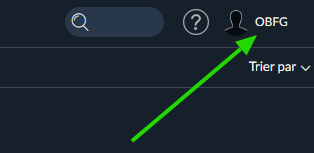
Vous serez alors redirigé·e vers la page d'accueil de votre Webmail. Une fois sur celle-ci, cliquez sur la silhouette accompagnée de votre prénom en haut à droite de votre écran :
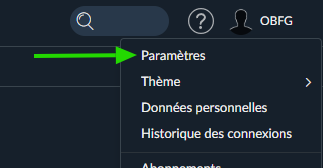
Sélectionnez « Paramètres » dans le menu déroulant qui s'affiche :
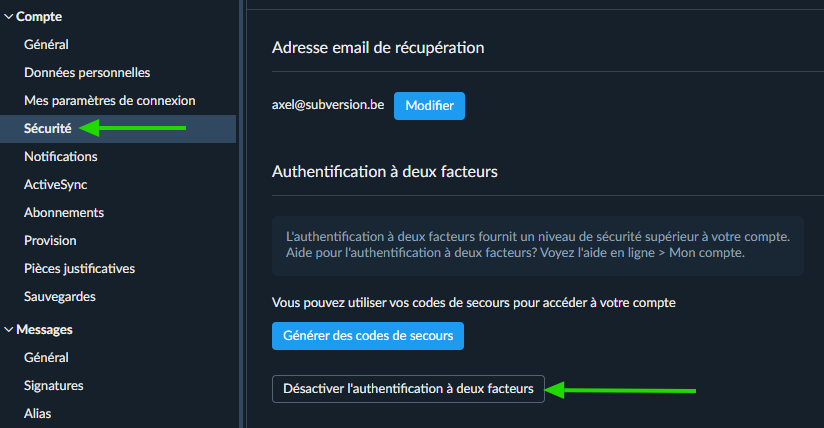
- Allez ensuite dans l’onglet « Sécurité » dans le menu à
gauche, puis cliquez sur "Désactiver l'authentification à deux facteurs" dans la section adéquate à droite :
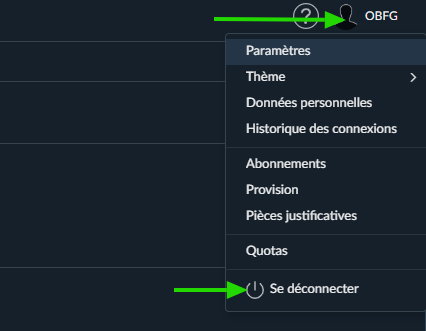
- Ceci va désactiver temporairement la double-authentification. Vous pouvez alors vous déconnecter de votre Webmail en cliquant sur la silhouette en haut à droite de la page, puis en cliquant sur "Se déconnecter" :
- Lorsque vous vous reconnecterez à votre Webmail à nouveau, un nouveau QR-code sera affiché et vous permettra de recommencer la procédure de configuration de la double-authentification, telle que décrite en détails dans notre article 📄 Configurer l’authentification à deux facteurs.
Que faire si vous n'avez plus vos codes de récupération ?
Si vous ne retrouvez plus vos codes de récupération, il est possible que le Service Desk puisse vous aider. Cela nécessite cependant du temps et requiert de mobiliser plusieurs équipes : veuillez donc d'abord mettre tout en oeuvre pour retrouver vos codes.
Si vous ne les retrouvez vraiment pas, contactez le Service Desk (servicedesk@avocats.be ou 02 588 88 22).