Notifications & Historique des connexions
(Fil d'ariane : Support aux avocat·e·s > Votre adresse email avocat.be > Notifications & Historique de connexions)
Notre prestataire technique a récemment mis en place une nouvelle fonctionnalité vous permettant d'être notifié·e lorsqu'une connexion inhabituelle est réalisée sur votre compte avocat.be.
Activer les notifications en cas de connexion inhabituelle
Cette fonctionnalité se base notamment sur l'adresse IP de connexion et sur l'historique de vos connexions récentes pour vous avertir si une personne se connecte à votre compte avocat.be en utilisant une adresse IP inhabituelle (que vous n'utilisez pas habituellement, ou qui provient d'un pays étranger).
Pour activer cette fonctionnalité, suivez la procédure suivante :
- Connectez-vous à votre Webmail (voir notre article 📄 Accéder au webmail).
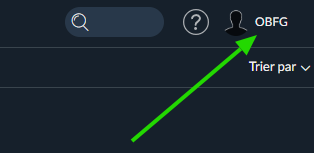
- Une fois connecté·e, cliquez sur la silhouette accompagnée de votre prénom en haut à droite de l'écran :
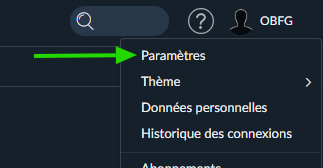
- Dans le menu déroulant qui s'affiche, cliquez sur "Paramètres" :
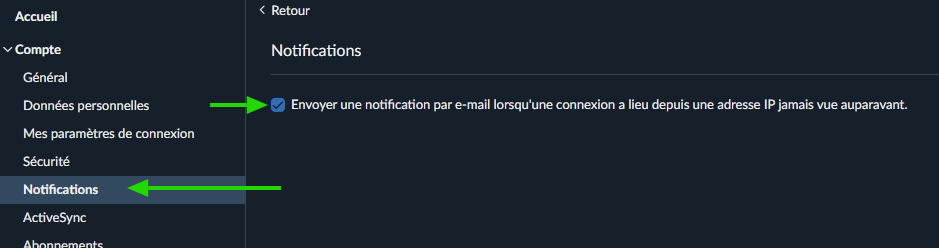
- Sélectionnez "Notifications" dans le menu latéral à gauche.
Si elle ne l'est pas encore, cochez la case "Envoyer une notification par email lorsqu'une connexion a lieu depuis une adresse IP jamais vue auparavant" :
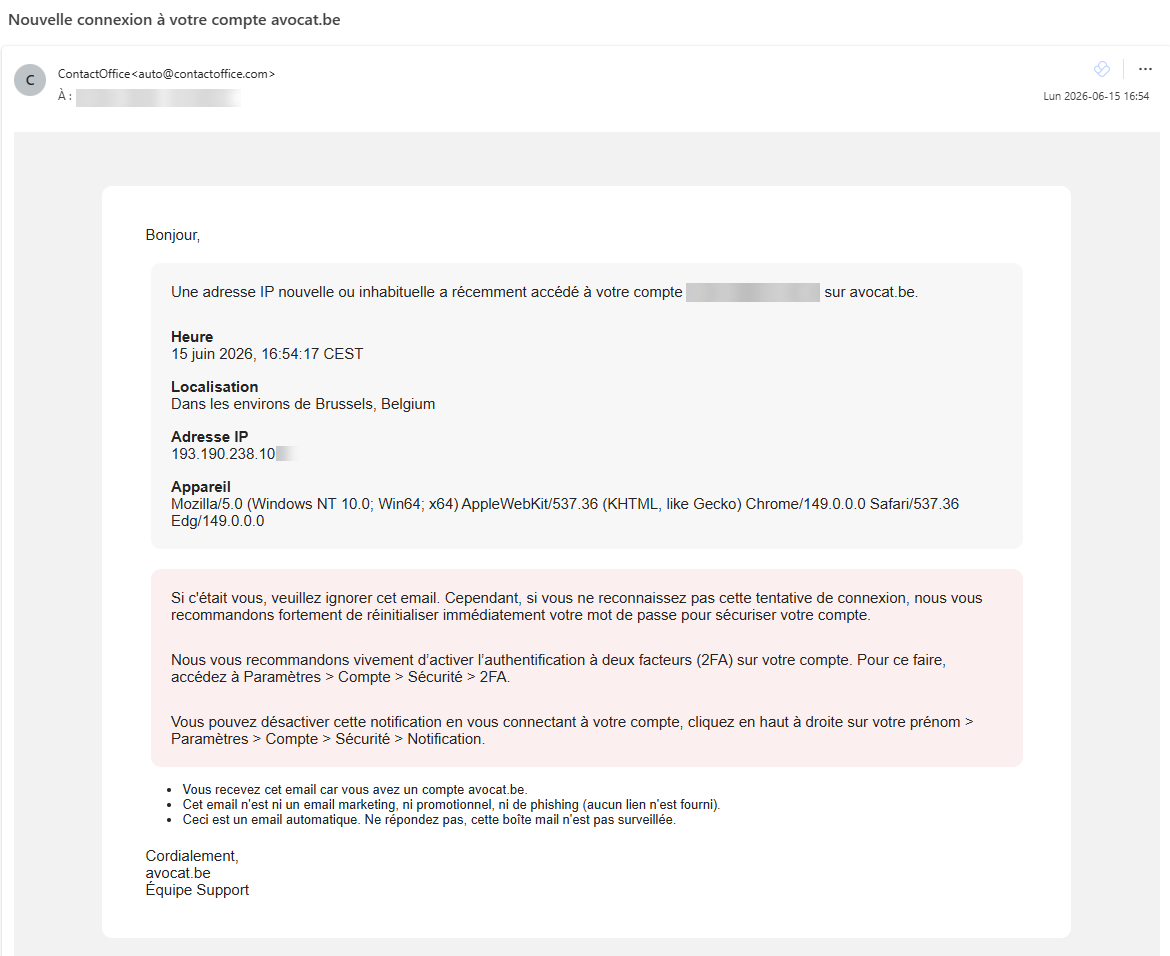
Les notifications envoyées par le système proviennent de l'adresse email auto@contactoffice.com. Ci-dessous, un exemple de notification telle que vous les recevrez :
Vérifier l'historique des connexions
Vous pouvez également consulter l'historique des connexions à votre compte, en suivant la procédure ci-dessous. Cela vous permet notamment de voir s'il y a des connexions frauduleuses à votre compte, par exemple en provenance d'un pays étranger que vous n'avez pas vous-même visité récemment.
Pour voir l'historique de vos connexions :
- Connectez-vous à votre Webmail (voir notre article 📄 Accéder au Webmail).
- Une fois connecté·e, cliquez sur la silhouette accompagnée de votre prénom en haut à droite de l'écran :

- Dans le menu déroulant qui s'affiche, cliquez sur "Paramètres" :

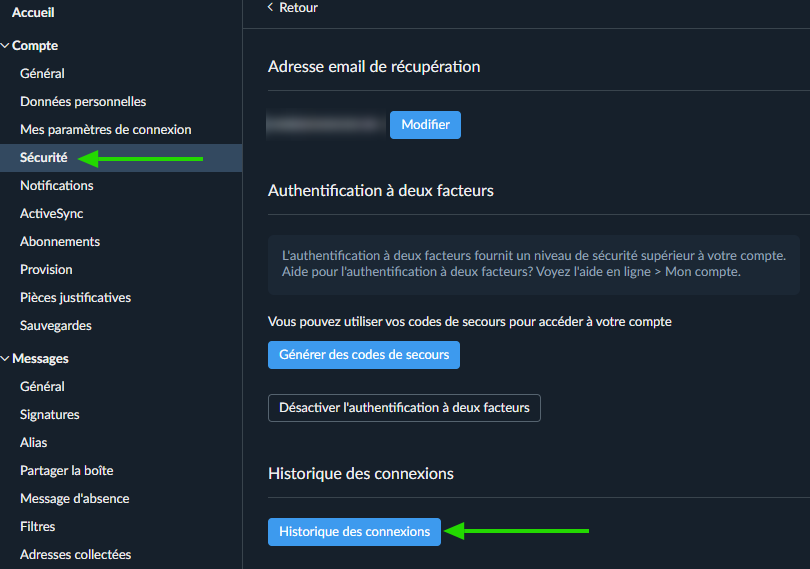
- Allez ensuite sur l'onglet "Sécurité" dans le menu de gauche, puis cliquez sur le bouton "Historique des connexions" qui se trouve un peu plus bas :
Une fenêtre s'ouvre et présente un tableau reprenant le type d'accès, le statut de la connexion, la date, le nombre total de connexions réussies, l'adresse IP, le code du pays, et l'appareil ou navigateur utilisé :
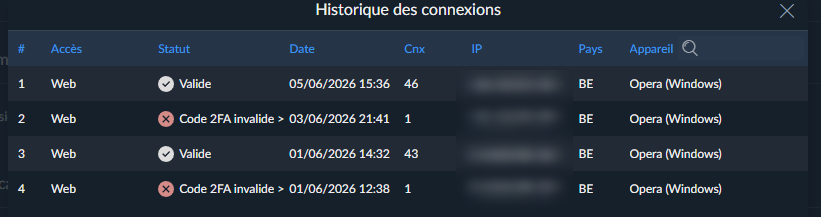
Colonne
Explication
Exemples
Accès
Le type ou protocole d'accès
Web (Webmail), IMAP, SMTP, POP, ActiveSync, etc.
Statut
Le statut de la connexion
Valide, Code 2FA invalide, Mot de passe invalide, etc.
Date
La date et l'heure de la connexion
Cnx
Le nombre de connexions similaires effectuées depuis le dernier échec
IP
L'adresse IP ayant initié la connexion
Pays
Le code du pays dont provient la connexion
BE (Belgique), FR (France), etc.
Appareil
Le type d'appareil ou le navigateur web utilisé
En cas de doute
Si vous recevez une notification vous avertissant d'une connexion que vous ne reconnaissez pas, ou que vous constatez des connexions qui vous semblent étranges dans votre historique, ne paniquez pas.
Suivez les étapes ci-dessous immédiatement, dans l'ordre :
- Changez votre mot de passe en vous rendant sur votre Portail
- Assurez vous d'avoir activé la double-authentification sur votre Webmail (voir notre article 📄 Configurer l’authentification à deux facteurs)
- Contactez le Service Desk au 02 588 88 22 ou via l'adresse servicedesk@avocats.be et fournissez-leur autant que possible des captures d'écran leur permettant de comprendre et d'analyser la situation avec vous.