Rechercher un document dans un dossier spécifique sur LGO (Alfresco)
(Fil d'ariane : Support aux barreaux > Logiciel de Gestion des Ordres (LGO) > Dossiers > Rechercher un document dans un dossier spécifique sur Alfresco)
La recherche de documents dans le LGO (Alfresco) n’est pas toujours simple. Bien que l’outil permette une recherche classique ou étendue via le menu prévu à cet effet, ces recherches restent limitées. Elles s’exécutent sur l’ensemble de vos documents, alors que vous souhaitez généralement cibler un dossier précis ou une (sous-)catégorie de dossiers.
Pour obtenir une recherche plus précise, plus rapide et mieux ciblée, nous recommandons d'installer un bookmarklet qui s'exécute directement sur la page active lorsque l'on clique dessus.
Comment installer ce module ?
- Créez un favori sur votre navigateur :
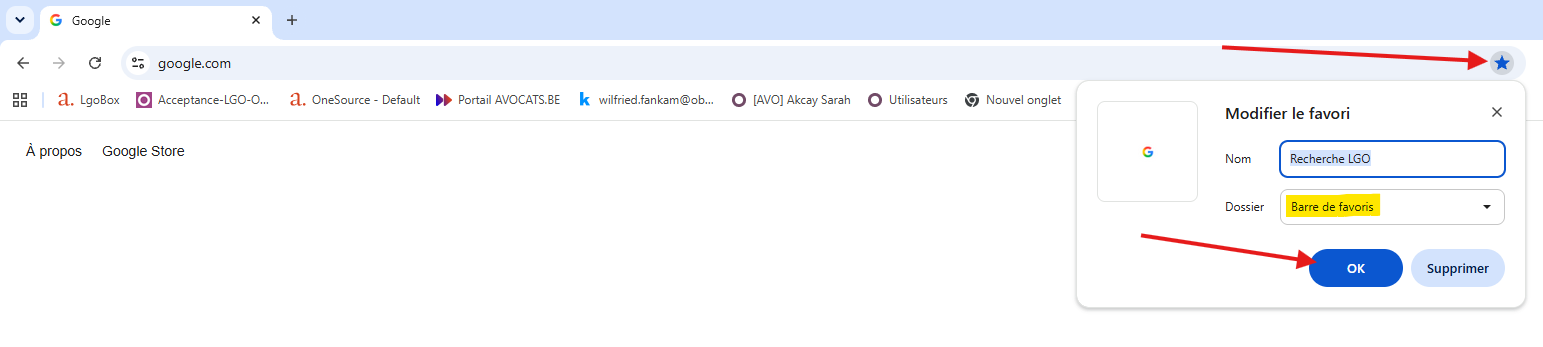
- Allez sur votre navigateur internet (Chrome, Edge, Firefox) et créez un favori (marque-pages pour Firefox) en appuyant sur les touches CTRL + D ou sur la petite étoile qui permet de mettre une page en favori puis nommez ensuite le favori (Exemple "Recherche LGO") et sauvegardez-le dans votre barre de favori.
- Modifier le favori et sauvegarder :
- Une fois le favori créé, il faut maintenant le transformer en bookmarklet. Pour cela, faites un clic droit sur le favori et cliquez ensuite sur "modifier". Remplacez l’URL parle le code JavaScript ci dessous et enregistrez.
javascript:(()=>{const dec=s=>{for(let i=0;i<4;i++){let t;try{t=decodeURIComponent(s)}catch(e){t=s.replace(/%([0-9A-Fa-f]{2})/g,(_,h)=>String.fromCharCode(parseInt(h,16)))}if(t===s)break;s=t}return s};const iso=s=>{let r="";for(let i=0;i<s.length;i++){let c=s[i],n=s.charCodeAt(i),ok=i===0?/[\p{L}_]/u.test(c):/[\p{L}\p{N}_.-]/u.test(c);if(c==="_"&&/^_x[0-9A-Fa-f]{4}_/.test(s.slice(i)))ok=false;r+=ok?c:"_x"+n.toString(16).padStart(4,"0")+"_"}return r};let h=dec(location.hash),m=h.match(/(?:^|[#&])filter=path\|([^|&]*)/);if(!m){alert("Impossible de détecter le dossier Alfresco actuel.\n\nOuvrez un dossier dans le Navigateur d'entrepôt puis réessayez.");return}let p=dec(m[1]),q=prompt("Recherche dans ce dossier\n\nTapez un mot, plusieurs mots ou une expression entre guillemets :");if(!q||!q.trim())return;q=q.trim();let parts=p.split("/").filter(Boolean).map(s=>"cm:"+iso(s)),afts='PATH:"/app:company_home/'+parts.join("/")+'//*" AND ('+q+')';location.href=location.origin+"/share/page/dp/ws/faceted-search#searchTerm="+encodeURIComponent(afts)+"&scope=repo";})()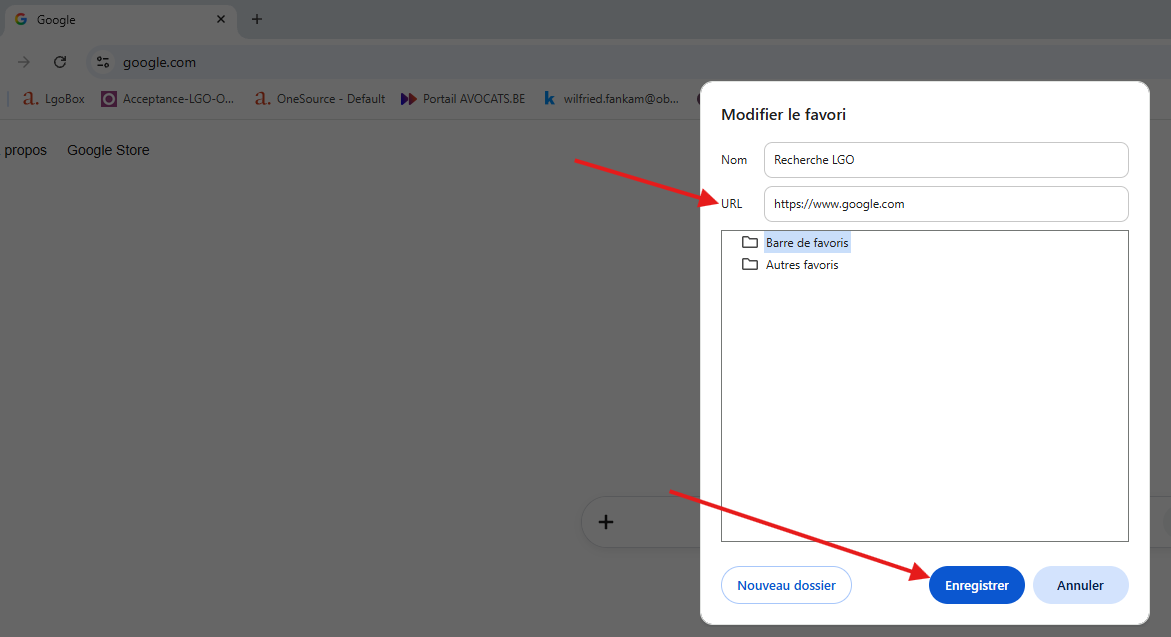
Comment utiliser ce module de recherche ?
- Ouvrez dans Alfresco, le dossier dans lequel vous souhaitez effectuer une recherche.
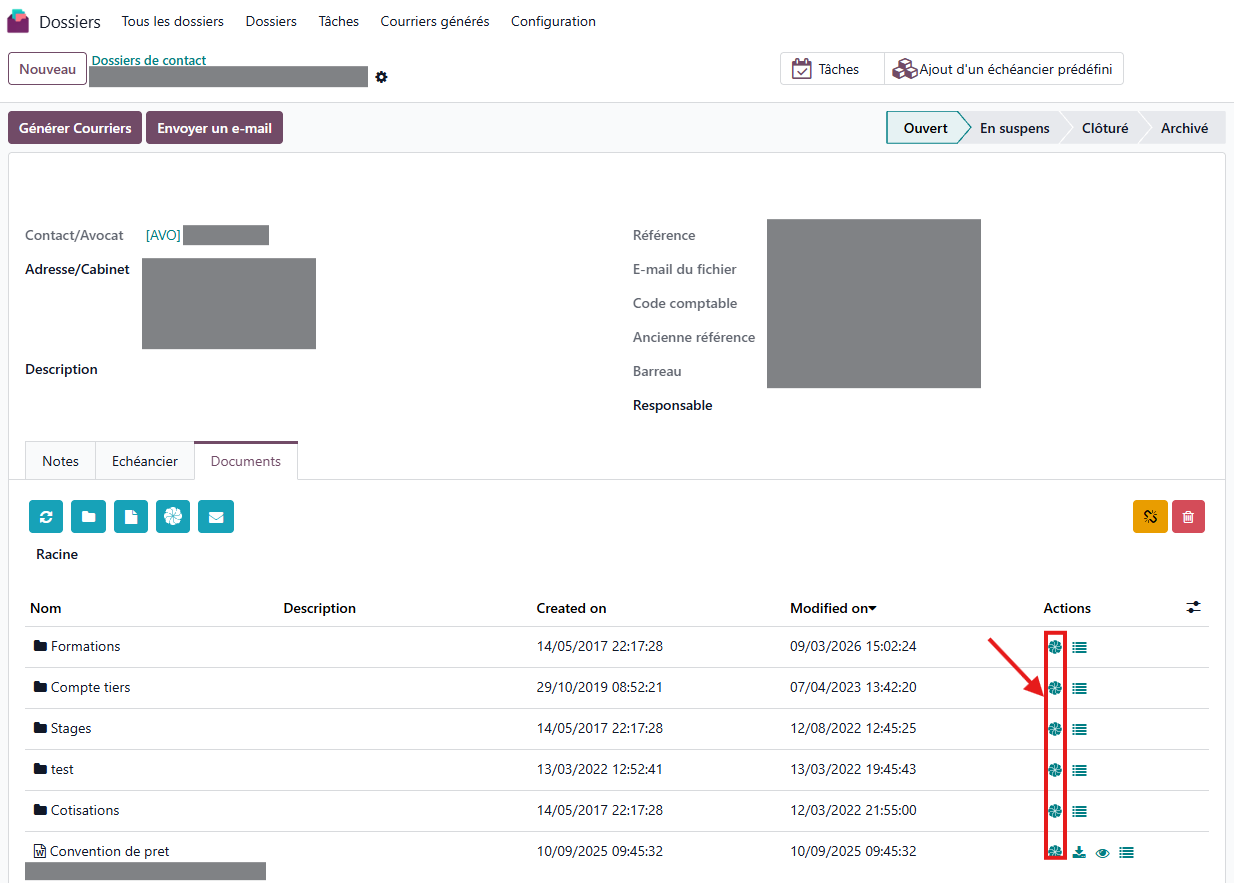
Le dossier ouvert dans Alfresco, cliquez sur votre favori afin d'effectuer votre recherche.
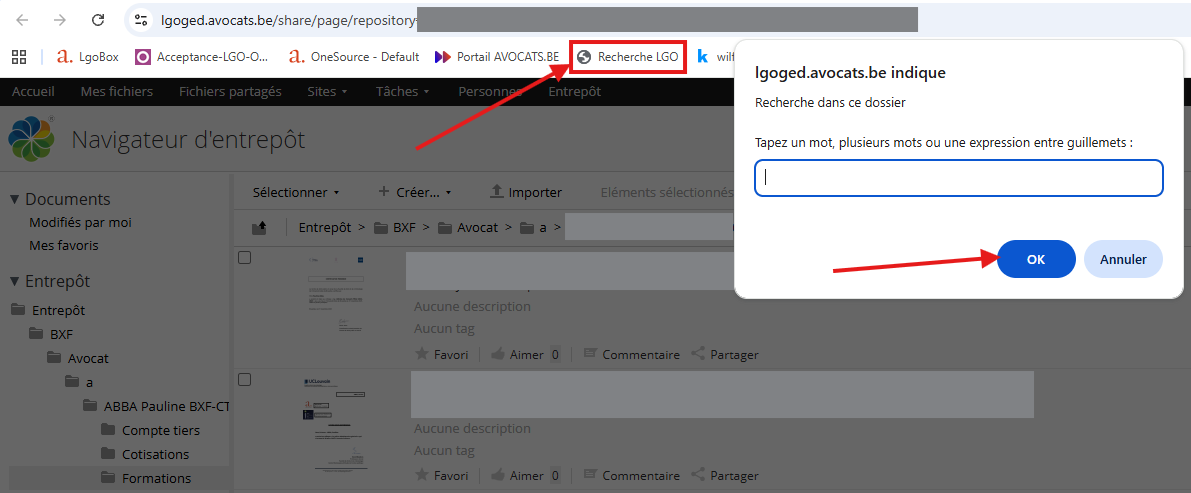
- Saisissez le ou les mots recherchés. Alfresco appliquera sa syntaxe de recherche habituelle à ces termes. Vous recevrez alors le résultat de votre recherche, avec les documents intéressants mis en évidence.
- Vous pourrez trier votre résultat de recherche par de nombreux critères ou effectuer des actions sur les documents, en plus de visualiser ou télécharger le document.
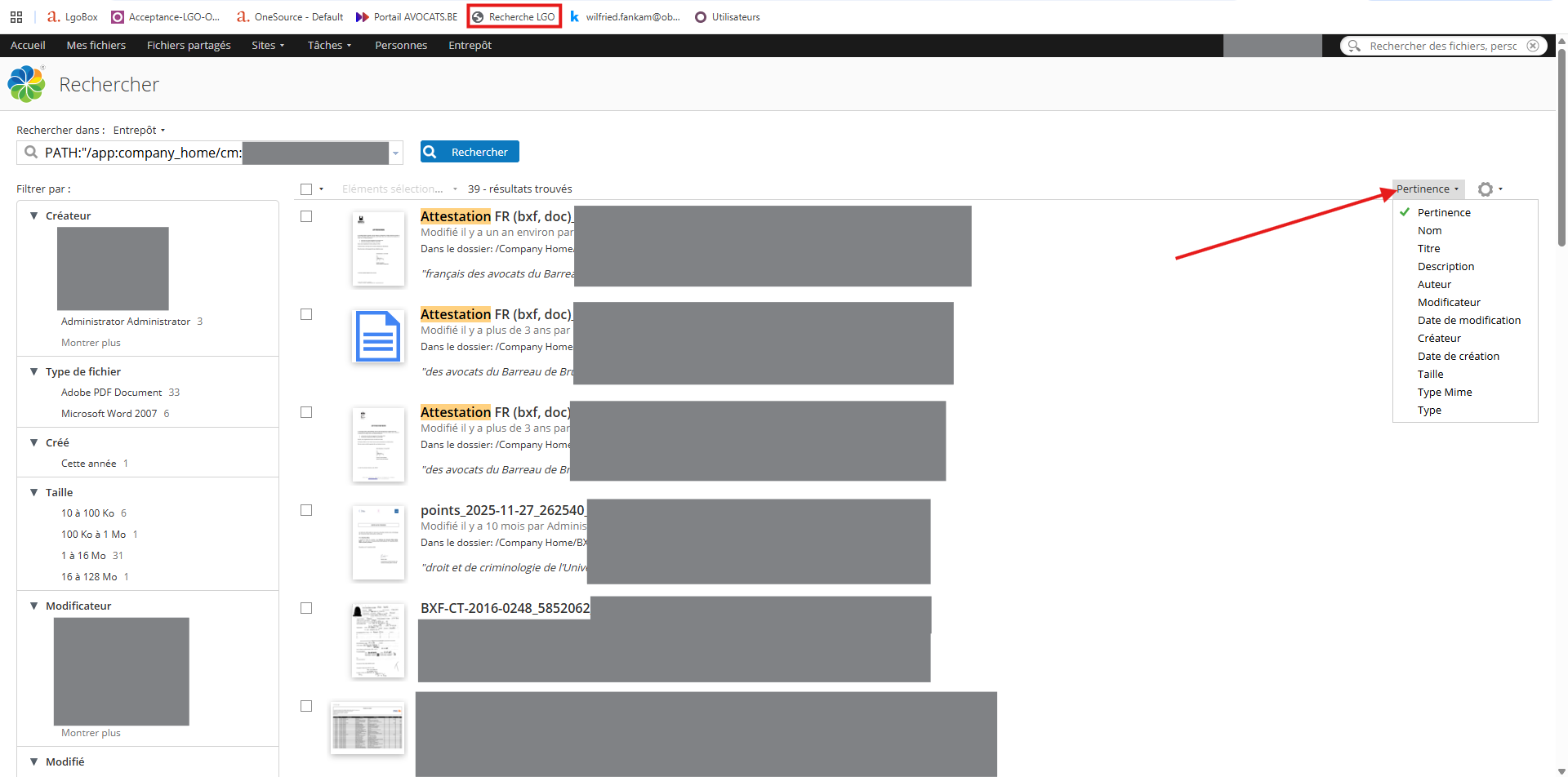
Un dernier point utile : la recherche porte sur le dossier choisi et toute son arborescence de descendants. Si votre dossier contient des sous-dossiers, leurs documents seront donc également recherchés.
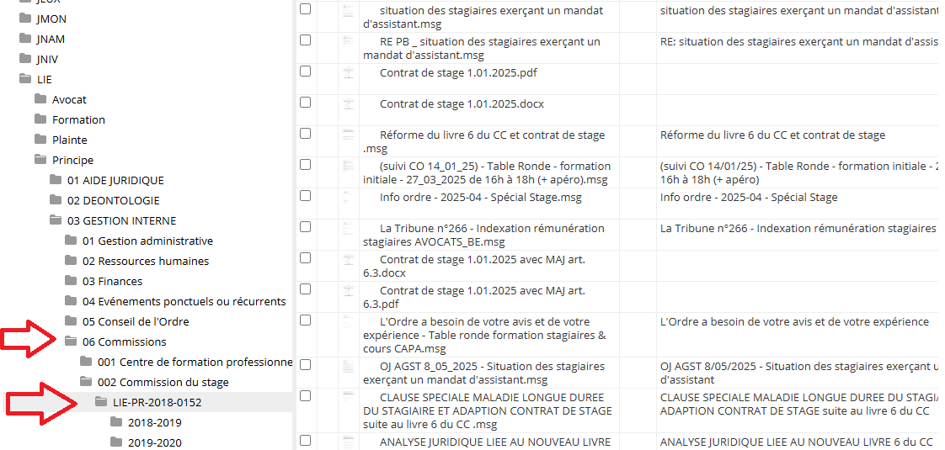
Vous pouvez aussi dès lors remonter dans l’arborescence pour élargir votre recherche à un champ plus large. Dans l’exemple ci-dessous, Alfresco est ouvert sur le dossier « LIE-PR-2018-0152 » et votre recherche s’effectue donc dans ce dossier et ses sous-dossiers mais si vous cliquez sur « 06 Commissions », vous allez pouvoir effectuer votre recherche dans tous les dossiers relatifs aux commissions.