Créer une permanence CAJ et inscrire les participant·e·s
(Fil d'ariane : Support aux barreaux > Logiciel de Gestion des Ordres (LGO) > Permanences > Créer une permanence et inscrire les participants)
Configuration générale
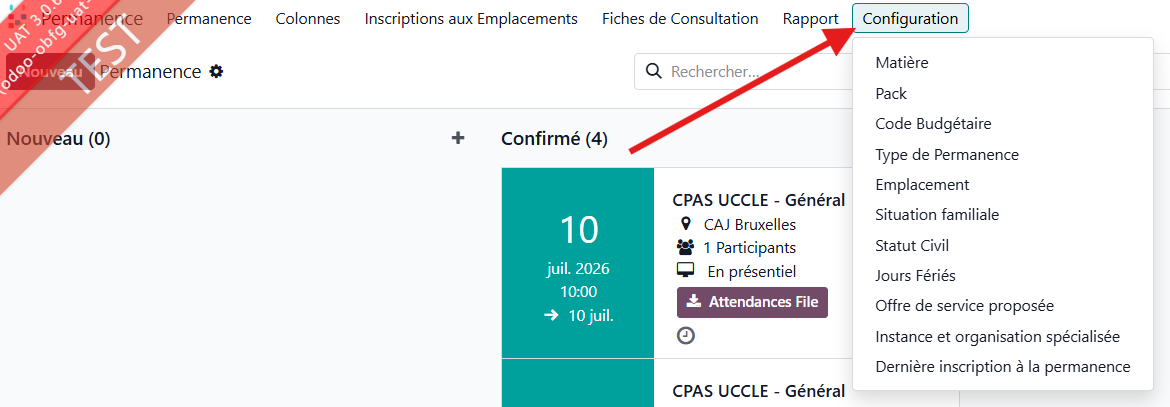
- Rendez-vous dans le module Permanences et cliquez sur Configuration.
- Cliquez sur Matière et vérifiez que toutes les matières y figurent.
- Vérifiez ensuite les types de permanences, les emplacements, les jours fériés, etc.
Configuration des colonnes de permanences
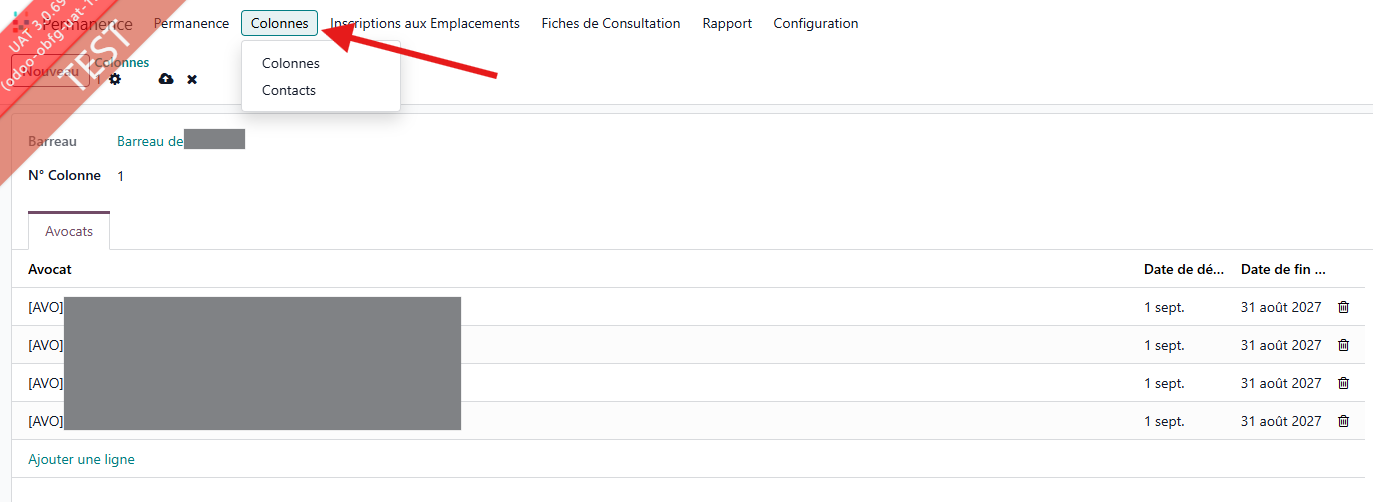
- Dans le module Permanences, cliquez sur Colonnes, ensuite sur Colonnes.
- Cliquez sur Nouveau pour ajouter une colonne.
- Entrez le numéro de colonne et ajoutez des avocat·es membres de cette colonne.
- Pour chaque avocat·e inscrit à la colonne, encodez une date de début et de fin (généralement du 01.09.20XX au 31.08.20XX)
Inviter les avocat·e·s à s'inscrire aux emplacements CAJ
Les avocat·e·s doivent, depuis leur portail, s’inscrire aux emplacements où iels souhaitent effectuer leurs permanences. Ces inscriptions peuvent également être réalisées depuis l’interface du gestionnaire.
Pour inscrire un·e avocat·e à un emplacement en tant que gestionnaire :
- Cliquez sur Inscription aux emplacements.
- Cliquez ensuite sur Nouveau.
Sélectionnez :
l’avocat·e,
les matières,
l’emplacement,
le type,
puis faites passer le statut de Nouveau à Inscrit.
Pour plus de détails, consultez notre article 📄 Inscription à un emplacement
Générer des permanence
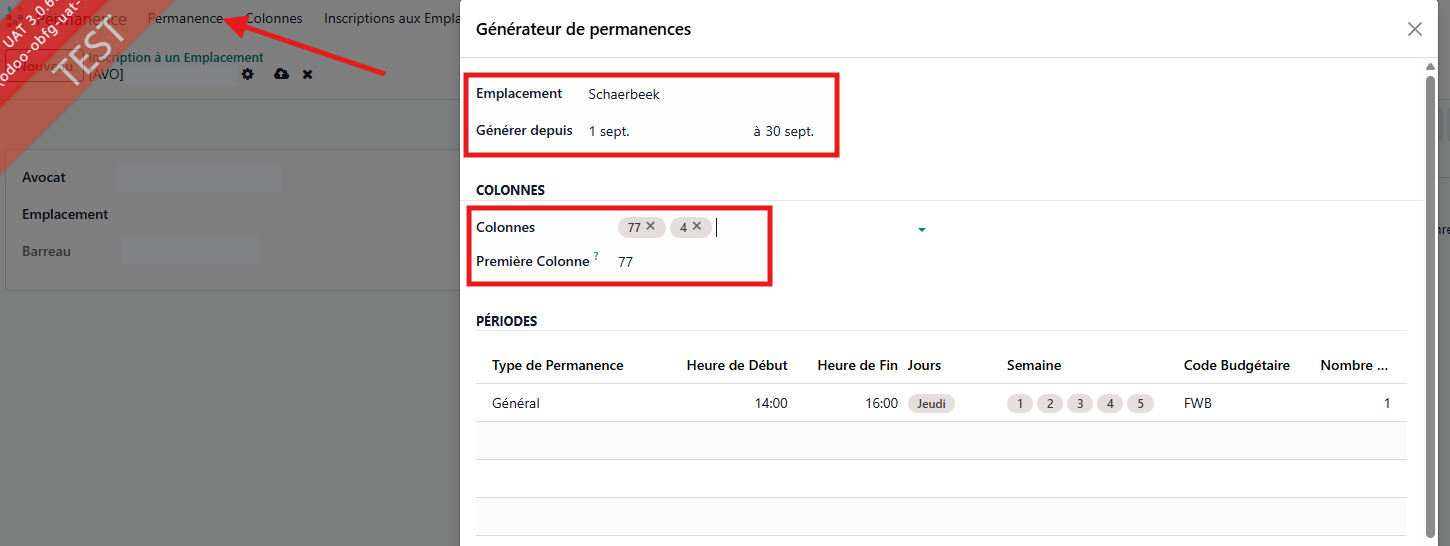
- Cliquez sur Permanences, ensuite sur Générer les permanences.
- Dans le générateur de permanence, sélectionnez l'emplacement pour lequel vous souhaitez générer des permanences.
(Facultatif) Sélectionnez ensuite les colonnes et définissez la première colonne qui sera affectée à la première permanence.
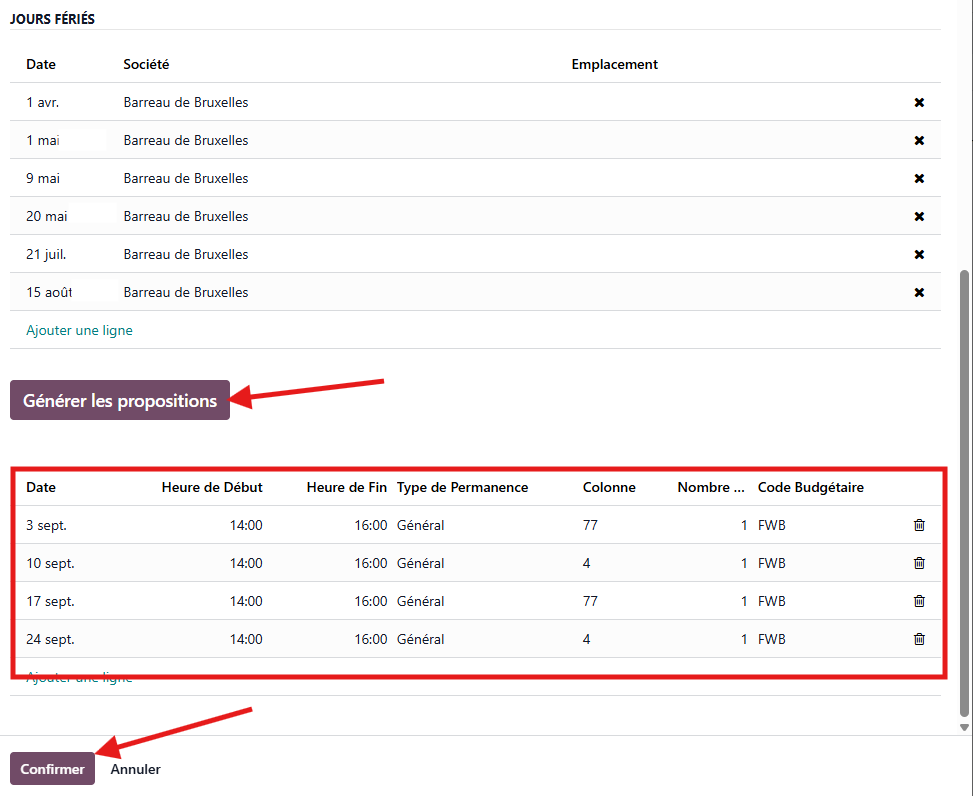
- Vérifiez les jours fériés et cliquez sur Générer les propositions.
- Modifiez les propositions en cas de besoin sinon, confirmez.
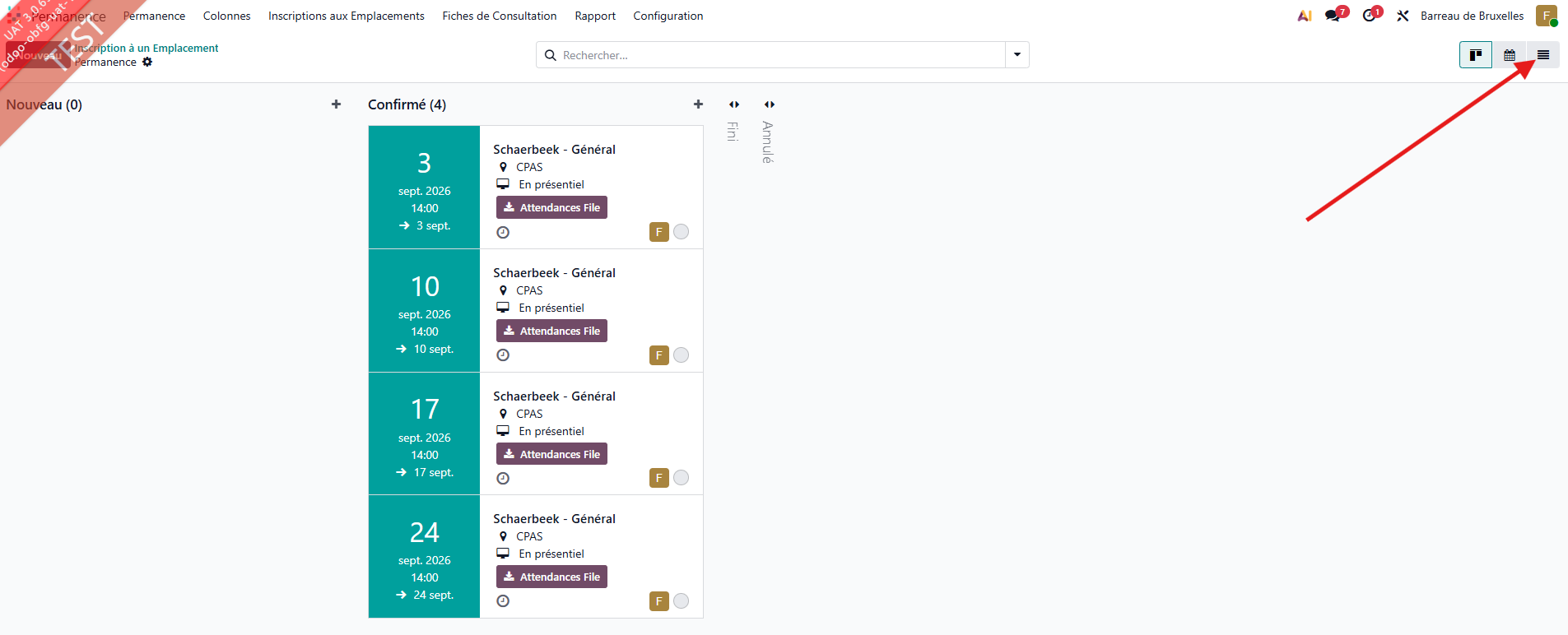
- Les permanences générées, passez à la vue liste en cliquant sur le bouton indiqué dans la capture ci-dessus.
- Sélectionnez toutes les permanences générées.
- Cliquez sur le bouton Actions.
- Cliquez ensuite sur Inscription aux permanences afin d’inscrire automatiquement tous les avocat·e·s au permanences générées.